Problèmes de démarrage : votre ordinateur est-il victime d’une surchauffe ?
Un matin, vous appuyez sur le bouton de démarrage de votre ordinateur… et rien ne se passe, ou presque. Écran noir, ventilateur qui tourne dans le vide, signal sonore inhabituel : les symptômes d’un PC qui refuse de démarrer sont nombreux et peuvent avoir des origines très diverses. Avant de paniquer ou de confier votre machine à un technicien, il existe une méthode logique pour identifier la cause et tenter de résoudre le problème par vous-même.
À retenir
- Avant toute intervention technique, vérifiez systématiquement la chaîne d’alimentation, incluant les câbles, les prises électriques et le bon fonctionnement du bloc d’alimentation.
- Sur les ordinateurs portables, testez le fonctionnement de la batterie et assurez-vous que les grilles de ventilation sont propres pour éviter les risques de surchauffe.
- En cas d’écran noir, tentez de connecter un écran externe ou effectuez un redémarrage forcé pour vérifier si le système est simplement en phase de réparation automatique.
- Utilisez l’interface du BIOS pour vérifier si vos composants matériels, notamment le disque dur, sont correctement détectés et configurés.
- Le mode sans échec permet d’isoler et de résoudre les conflits logiciels ou les pilotes défaillants sans lancer l’intégralité du système.
- Si le démarrage échoue, l’environnement de récupération Windows (WinRE) ou une clé USB de secours offrent des outils avancés de diagnostic et de restauration du système.
Vérifier le matériel et l’alimentation de l’ordinateur
Tester le bloc d’alimentation, le câble et la prise
La première étape, souvent négligée, consiste à vérifier la chaîne d’alimentation dans son intégralité. Un problème de démarrage peut en effet avoir une cause aussi simple qu’un câble débranché ou une prise défectueuse. Commencez par éteignez complètement l’appareil, débranchez le câble d’alimentation, puis rebranchez-le fermement. Essayez ensuite une autre prise électrique pour écarter un éventuel problème de réseau domestique. Si vous utilisez une multiprise, testez également une connexion directe à la prise murale.
Pour un ordinateur de bureau, le bloc d’alimentation est un composant critique : s’il est défaillant, aucune énergie ne parvient à la carte mère ni aux autres composants. Un bloc d’alimentation en bout de course peut alimenter partiellement la machine — les ventilateurs tournent, mais le système ne démarre pas. Dans ce cas, le remplacement du bloc est souvent la seule solution durable.
Inspecter la batterie et les composants internes
Sur un ordinateur portable, la batterie joue un rôle central. Si elle est complètement déchargée ou défectueuse, le système peut refuser de s’allumer même connecté au secteur. Branchez l’adaptateur secteur et attendez plusieurs minutes avant de tenter un nouveau démarrage. Si la machine s’allume uniquement sur secteur, la batterie est probablement à remplacer.
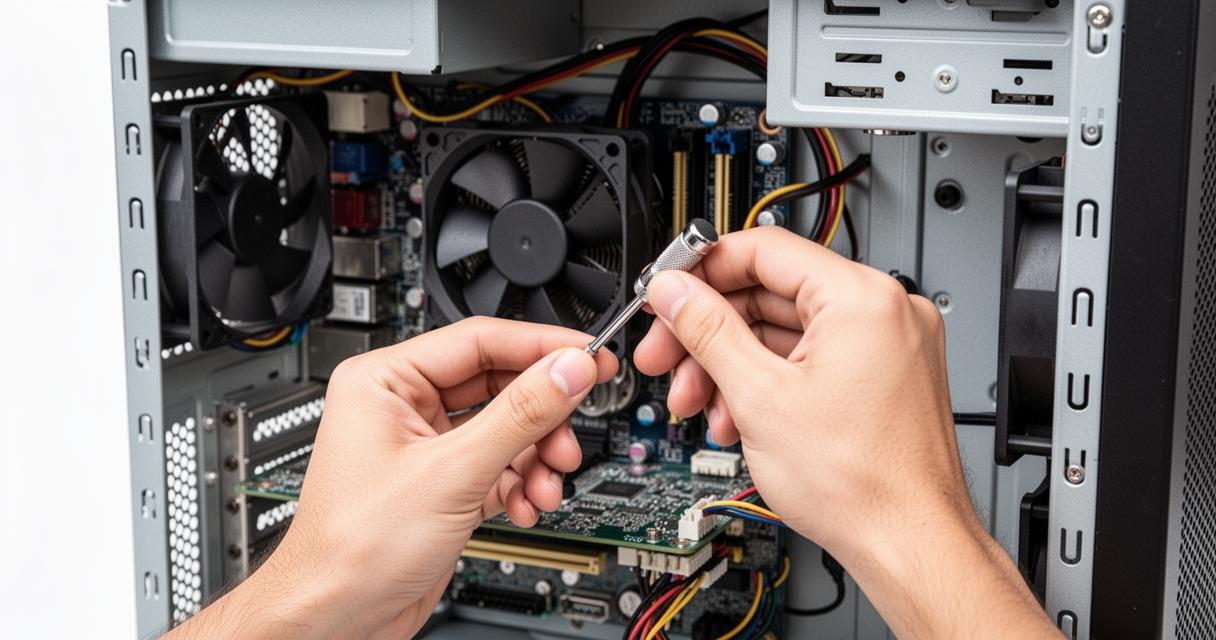
Pour les utilisateurs à l’aise avec l’ouverture de leur machine, il peut être utile de retirer les barrettes de RAM et de les réinsérer soigneusement, car un mauvais contact mémoire est une cause fréquente de démarrage raté. De même, une surchauffe ordinateur portable répétée peut endommager à terme la carte mère ou d’autres composants internes. Veillez à ce que les grilles de ventilation ne soient pas obstruées par de la poussière.
Diagnostiquer les pannes affichées sur l’écran
Régler le dysfonctionnement face à un écran noir
L’écran noir est l’un des scénarios les plus angoissants, mais il ne signifie pas forcément une panne matérielle grave. Plusieurs causes peuvent en être à l’origine : un écran mal connecté, un pilote graphique corrompu, ou encore un système d’exploitation qui ne parvient pas à se charger correctement. Sur un portable, vérifiez que la luminosité n’est pas réglée au minimum et essayez de connecter un écran externe pour isoler le problème.
Si le PC s’allume — les voyants s’illuminent, le ventilateur tourne — mais que l’écran reste désespérément noir, il est possible que Windows soit en train de tenter une réparation système automatique en arrière-plan. Patientez quelques minutes avant d’intervenir. Si la situation ne se débloque pas, un redémarrage forcé s’impose : maintenez le bouton d’alimentation enfoncé pendant environ 10 secondes jusqu’à extinction complète, puis relancez la machine.
Accéder au BIOS pour contrôler le système
Lorsque l’écran affiche un message d’erreur dès les premières secondes, c’est souvent le BIOS qui parle. Ce micrologiciel, chargé avant même Windows, effectue un test automatique du matériel au démarrage. Si le BIOS détecte une anomalie — disque dur non reconnu, problème de carte mémoire —, il l’affiche sous forme de code ou de message textuel. Pour accéder à l’interface du BIOS, appuyez sur la touche indiquée à l’écran lors du démarrage, généralement Suppr, F2 ou F12 selon le fabricant.
Dans le BIOS, vérifiez que le disque dur principal est bien détecté et qu’il figure en premier dans l’ordre de démarrage. Un disque non reconnu peut indiquer une panne matérielle ou un câble SATA desserré à l’intérieur du boîtier. Les paramètres système du BIOS permettent également de remettre la configuration par défaut, ce qui peut résoudre certains comportements erratiques après une mise à jour ou une coupure de courant.
Utiliser les outils de récupération de Windows
Démarrer le système en mode sans échec
Quand Windows peine à se lancer normalement, le mode sans échec est souvent le premier recours. Ce mode démarre le système avec un ensemble minimal de pilotes et de services, ce qui permet d’isoler un conflit logiciel ou un pilote défaillant. Pour y accéder, interrompez le démarrage de Windows à trois reprises consécutives en maintenant le bouton d’alimentation enfoncé : le système propose alors automatiquement des options avancées de dépannage.
Une fois en mode sans échec, plusieurs actions sont possibles. Vous pouvez désinstaller un pilote récemment installé, lancer une analyse antivirus, ou encore effectuer une restauration du système vers un point antérieur. Cette dernière option est particulièrement utile si les problèmes de démarrage ont débuté après une installation logicielle ou une mise à jour système. La restauration ramène Windows à un état antérieur sans affecter vos fichiers personnels.
Lancer le dépannage via une clé USB ou WinRE
Lorsque le système ne parvient pas à atteindre le mode sans échec, l’environnement de récupération Windows, connu sous le nom de WinRE, prend le relais. Cet outil intégré à Windows s’active automatiquement après plusieurs échecs de démarrage consécutifs, ou manuellement en maintenant le bouton d’alimentation enfoncé pendant 10 secondes. Il donne accès à un menu de dépannage complet, comprenant la réparation automatique du démarrage, la restauration du système et l’accès à l’invite de commandes.
Si WinRE n’est pas accessible, la création d’une clé USB de récupération Windows depuis un autre ordinateur fonctionnel constitue une alternative efficace. Une fois la clé préparée, démarrez dessus en modifiant l’ordre de démarrage dans le BIOS, puis suivez les instructions à l’écran pour lancer les outils de réparation. Pour les utilisateurs de Windows 11, il est conseillé de se rendre dans Démarrer, Paramètres, puis Windows Update pour s’assurer que le système est à jour et ainsi éviter les erreurs liées à des composants obsolètes. Pour Windows 10, le chemin passe par Démarrer, Paramètres, Mises à jour et sécurité, puis Windows Update.
En complément, pensez à retirer tout matériel externe — clés USB, disques durs portables, imprimantes — avant de relancer le système : un périphérique défaillant peut parfois perturber la séquence de démarrage. Si malgré toutes ces étapes votre ordinateur refuse toujours de démarrer, il est temps de confier la machine à un professionnel de la maintenance informatique qui pourra effectuer un diagnostic matériel approfondi.